

ポン出しアプリはこちら☂
ポン出しアプリは以下をクリックするとウェブ上で使用できます🌟
2回目以降の起動では前回起動時にセットしたものがそのまま残っております^^
こちらはパソコンで動かすことを想定しておりますのでスマホではやらない方がいいかと思いますのでよろしくお願いします^^
ポン出しアプリ 使い方マニュアル
このアプリは、パソコン内の音声ファイル(mp3, wavなど)を読み込んで、配信などでスムーズに再生(ポン出し)するためのツールです。ブラウザ上でご利用いただけます。

【1】基本的な使い方(音を鳴らす)
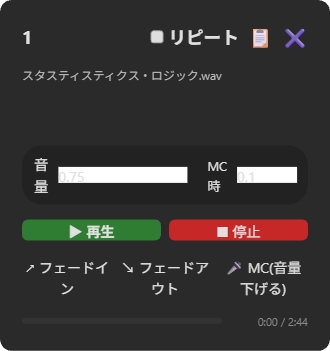
- 各「枠」にある「ファイルを選択」ボタンを押し、音声ファイルを選びます。
- ファイルがセットされると、「▶ 再生」ボタンで音が鳴ります。
- 音量スライダーで、それぞれの音の大きさを調整できます。
※デフォルトの音量は75%に設定されています。
再生中の見た目の変化
音が再生されると、枠の見た目が変わって再生中かどうかが一目でわかります。
- 枠の外枠がグリーンに光り、パルス(点滅)アニメーションが付きます。
- 「▶ 再生」ボタンの文字が「▶ 再生中」に変わります。
- 枠の下部にプログレスバー(緑のバー)と「経過時間 / 総時間」が表示されます。(例:1:23 / 4:05)
- プログレスバーをクリックすると、その位置から再生できます(シーク)。
- 停止・再生終了時はバーが自動でリセットされます。
便利な再生ボタン(BGM・曲の欄のみ)
- 「↗ フェードイン」:音量が徐々に大きくなりながら再生が始まります。
- 「↘ フェードアウト」:音量が徐々に小さくなり、自然に停止します。
- 「🎤 MC(音量下げる)」:自分が喋る時などに押すと、BGMの音量がスッと下がります。もう一度押すと元の音量に戻ります。(MC時の下がる音量もスライダーで調整可能!)
※ 効果音の欄にはフェードイン・フェードアウトはありません。
リピート再生(BGM・曲の欄のみ)
「リピート」にチェックを入れると、その曲が繰り返し再生されます。
【2】音量の調整
各枠の個別音量
各枠に「音量」スライダーがあり、その枠だけの音量を個別に調整できます。BGM欄は通常時の音量とMC時の音量を別々に設定できます。
🔊 一括音量設定
タイトル画像の下、「+ 新しい欄を追加」ボタンの左にある「🔊 一括音量設定」で、全ての枠の音量をまとめて変更できます。
- 「音源」スライダー:全枠の再生音量をまとめて設定します。
- 「MC」スライダー:全枠のMC時音量をまとめて設定します。
- ◀ ▶ ボタン:スライダー左右の矢印ボタンで、1%ずつ細かく微調整できます。
- 「一括設定」ボタン:押すと全ての枠のスライダーが即座に更新されます。設定はそのまま自動保存されます。
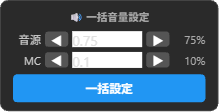
※ 効果音(パッド)の欄にはMCスライダーがないため、音源のみ一括更新されます。
【3】画面のカスタマイズ(欄と枠の整理)
配信のスタイルに合わせて、画面のレイアウトを自由に変更できます。変更した内容は自動で保存されます。
TOPに戻るボタン
ページを少し下にスクロールすると、画面の右下に丸い「↑」ボタンが現れます。押すとページの一番上までスムーズにスクロールして戻れます。
欄ナビゲーション(目次)
画面上部に、現在ある欄の名前がボタンとして横一列に並んでいます。見たい欄のボタンを押すと、その欄まで自動でスクロールして移動できます。スクロールしても常に上部に表示されるので、欄が増えて縦に長くなっても素早く目的の欄に飛ぶことができます。欄の追加・削除・名前変更・並び替えを行うと、目次も自動で更新されます。

各欄の右上に「目次」チェックボックスがあります。チェックを外すとその欄が目次に表示されなくなります。目次に載せたくない欄がある時に使ってください。設定は自動で保存されます。
欄(セクション)の追加
タイトル画像の下に2種類の「追加」ボタンがあります。
- 「+ 新しい欄を追加」:BGM・曲向けの欄を追加します。フェードイン・フェードアウト・MC音量機能が使えます。
- 「+ 効果音の欄を追加」:効果音向けの欄を追加します。再生ボタンが大きく押しやすいレイアウトになっています。

欄のその他の操作
- 名前の変更:タイトルの右にある「✏️」マークを押すと名前を変えられます。
- 欄の移動:タイトルの左にある「🔼」「🔽」ボタンで、欄を上下に移動できます。
- 折りたたみ:タイトルの左端にある「▼」を押すと欄を折りたためます。
- 欄の削除:「🗑️ 欄ごと削除」で欄ごとまとめて削除できます。

枠(アイテム)の操作
- 枠の追加:各欄のタイトル横にある「+ 新しい枠を追加」を押します。
- 枠の番号:各枠には1・2・3…と番号が振られます。
- 枠の並べ替え:枠をドラッグ&ドロップで順番を入れ替えられます。
- 枠のコピー・移動:枠右上の「📋」ボタンで、別の欄にコピーまたは移動できます。
- 枠の削除:枠右上の「✖」ボタンで削除できます。
連続再生・重ねて再生
- 「連続再生」チェック:「+ 新しい枠を追加」ボタンの右隣にあります。チェックを入れると、上の曲が終わると自動で次の枠の曲が再生されます。
- 「重ねて再生」チェック:欄の右上にあります。チェックを入れると、他の音を止めずに重ねて鳴らすことができます。効果音の欄はデフォルトでオンになっています。
【4】配信の段取りメモ&テンプレート
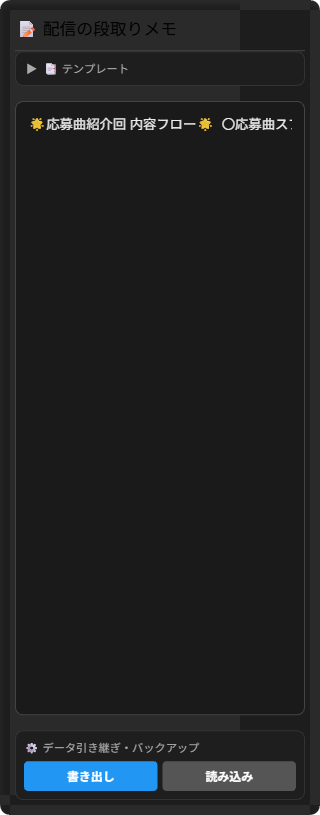
画面の左側には、配信の進行台本などを自由に書ける「メモ帳」があります。文字を打つごとに自動保存されるので、消える心配はありません。
テンプレート機能
よく使う進行台本(例:雑談枠、ゲーム枠)をテンプレートとして保存できます。
- 新規保存:今のメモ内容に名前をつけて保存します。
- 読込:プルダウンから選んで「読込」を押すと、内容がメモ欄に展開されます。
- 上書き:選んでいるテンプレートを、今のメモ内容で更新します。
- 削除:選んでいるテンプレートを削除します。
【5】データの引き継ぎ・バックアップ
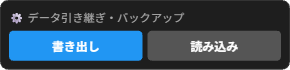
パソコンを変える時や、設定をバックアップしたい時に使います。画面左下の「⚙️ データ引き継ぎ・バックアップ」エリアにあります。
書き出し(保存)
「書き出し」ボタンを押すと、現在の設定が「pondashi_settings.json」というファイルとしてダウンロードフォルダに保存されます。
保存される内容:
- 欄の構成・順番・名前
- 各枠のファイル名・音量・ループ設定
- メモ内容・テンプレート
※ 音声ファイル本体は含まれません。音声ファイルはパソコンに残っているため、読み込み後に各枠で再選択するだけで元通りになります。
読み込み(復元)
「読み込み」ボタンから書き出したファイルを選ぶと、設定が復元されます。読み込み完了後、各枠にファイル名が表示されるので、そのファイル名を手がかりに音声ファイルを再選択してください。
※ パソコンを乗り換える場合は、あらかじめ音声ファイルも新しいパソコンにコピーしておきましょう。
💡 スムーズに復元するためのコツ
読み込み後の音声ファイルの再セットを素早く行うために、以下のことを意識しておくと便利です!
① まずはシークレットタブでテストしてみる
「読み込み」を行うと、現在の設定はすべて上書きされてしまいます。いきなり本番環境で試すのではなく、まずはシークレットウィンドウ(プライベートウィンドウ)でアプリを開いてテストするのがおすすめです。
シークレットウィンドウは通常の画面とデータが完全に分離されているので、本番の設定に一切影響しません。動作を確認してから本番で読み込めば安心です。
- Chromeの場合:右上の「⋮」メニュー →「新しいシークレット ウィンドウ」、またはショートカット Ctrl + Shift + N
- Edgeの場合:右上の「…」メニュー →「新しい InPrivate ウィンドウ」、またはショートカット Ctrl + Shift + N
シークレットウィンドウでアプリのURLを開き、そこで読み込みをテストしましょう。ウィンドウを閉じればテスト用のデータは自動で消えます。
③ 音声ファイルは1つのフォルダにまとめておく
BGMや効果音などの音声ファイルをバラバラの場所に保存していると、復元の際に1つずつ探す手間がかかってしまいます。
あらかじめ「ポン出し用音源」など専用のフォルダを作っておいて、そこに全部まとめておくと、読み込み後の再セットがぐっと楽になります。
④ 読み込み後は枠にファイル名が表示される
設定を読み込むと、各枠には以前セットしていた音声ファイルの名前がそのまま表示されます。
たとえば「opening_bgm.mp3」と表示されていれば、その名前のファイルを選べばOKです。
ファイル名を手がかりに、まとめておいたフォルダの中から選んでいくだけで、元通りの状態に戻せます。
⑤ 別のパソコンに移行する場合
新しいパソコンに乗り換える際は、次の手順で進めると迷いません。
- 今のパソコンで「書き出し」を行い、「pondashi_settings.json」を保存する。
- 音声ファイルが入ったフォルダごと、新しいパソコンにコピーする。
- 新しいパソコンのブラウザでアプリを開き、「読み込み」でJSONファイルを選ぶ。
- 各枠に表示されたファイル名を確認しながら、コピーしたフォルダの中から音声ファイルを選び直す。
音声ファイルのフォルダとファイル名さえ揃っていれば、設定を丸ごと復元できます。
【6】シーンプリセット機能
音源・欄構成をまるごと「プリセット」として名前をつけて保存し、配信ごとに一発で切り替えられる機能です。
「雑談枠」「歌配信用」「声劇用」など、用途別に設定を使い分けられます。
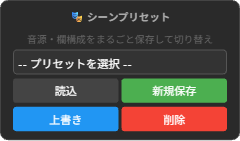
プリセットの保存
- 使いたい音源・欄の構成をアプリに用意した状態にする。
- 画面上部の「🎭 シーンプリセット」エリアにある「新規保存」ボタンを押す。
- プリセットの名前を入力して(例:5/30雑談枠、歌配信用 など)OKを押す。
- 一覧にプリセットが追加されれば保存完了です。
プリセットの読み込み
- 「🎭 シーンプリセット」のドロップダウンから読み込みたいプリセットを選ぶ。
- 「読込」ボタンを押す。
- 確認ダイアログで「OK」を押すと、音源・欄構成が切り替わりページが更新されます。
※現在の設定はすべてプリセットの内容で上書きされます。
プリセットの上書き・削除
- 上書き:一覧からプリセットを選んで「上書き」ボタンを押すと、現在の状態で内容を更新します。
- 削除:一覧からプリセットを選んで「削除」ボタンを押すと、そのプリセットを削除します。
【7】アプリをデフォルトに戻す
すべての設定をリセットして、初期状態に戻したい時に使います。
リセットボタン
画面の一番下・右端にある「🔄 アプリをデフォルトに戻す」ボタンを押します。確認ダイアログが2回表示されるので、両方「OK」を押すとリセットされます。
※注意※
リセットすると、セットした音声ファイル・欄の構成・メモ・テンプレートがすべて削除されます。この操作は元に戻せません。
大切な設定がある場合は、事前にデータの書き出し(バックアップ)を行ってください。

コメント